
Hilfe · Prüfen & freigeben
Änderungswünsche direkt auf der Vorschau markieren
Markieren Sie eine Stelle, beschreiben Sie Ihren Wunsch und reichen Sie Ihre gesammelten Hinweise bei uns ein.
Das ErgebnisWir sehen, welche Stelle Sie meinen und wie sie geändert werden soll.
Das brauchen Sie
- Ihre geöffnete, geschützte Website-Vorschau mit aktiviertem Feedback-Werkzeug.
- Bei Textänderungen möglichst den gewünschten neuen Text; bei Bildern die passende Datei.
Schritt für Schritt
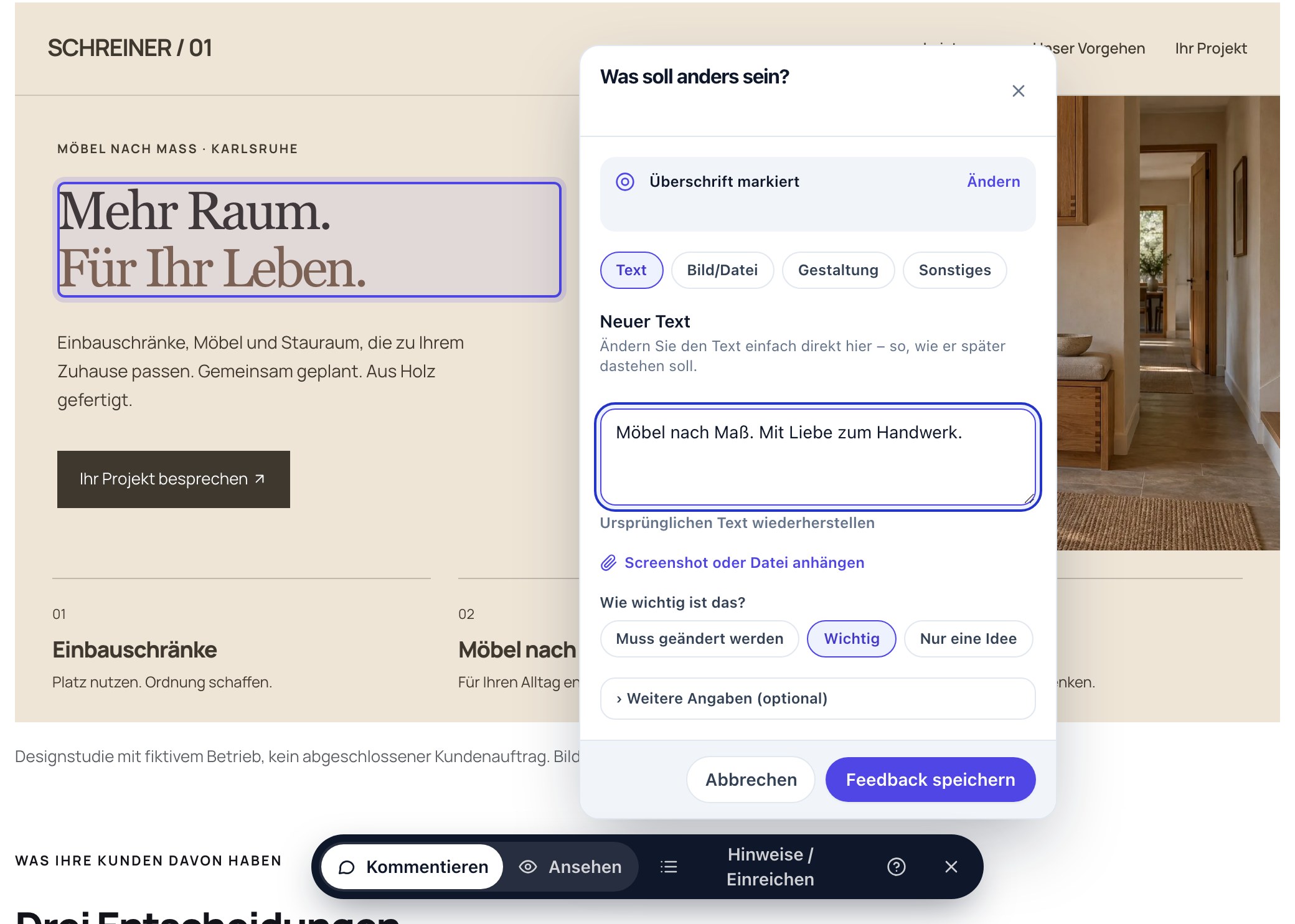
„Feedback geben“ öffnen
Wählen Sie am unteren Bildschirmrand „Feedback geben“ und den Modus „Kommentieren“ (Sprechblasen-Symbol). Auf dem Smartphone sind die Beschriftungen der Werkzeugleiste ausgeblendet; orientieren Sie sich dort an den Symbolen. Klicken oder tippen Sie auf den Text, das Bild oder den Bereich, den Sie ändern möchten. Für einen allgemeinen Wunsch können Sie „Ohne Markierung schreiben“ wählen und die Stelle beschreiben.
Den gewünschten Zustand beschreiben
Bei einer Textänderung tragen Sie unter „Neuer Text“ die gewünschte Formulierung ein. Für Bilder, Gestaltung oder andere Wünsche wählen Sie die passende Art der Änderung. Schreiben Sie zum Beispiel: „Bitte dieses Foto durch das angehängte Teamfoto ersetzen.“ Ein eigener Hinweis pro Wunsch erleichtert die Prüfung.
Datei und Wichtigkeit ergänzen
Bei Bedarf hängen Sie ein Foto oder einen Screenshot im Format JPG, PNG oder WebP oder ein PDF an. Jede Datei darf höchstens 5 MB groß sein. Geben Sie an, wie wichtig die Änderung ist. Verwenden Sie nur freigegebene Inhalte und schicken Sie keine Passwörter, Anmeldecodes oder vertraulichen Kundendaten mit.
„Feedback speichern“ wählen
Warten Sie auf die Bestätigung „Feedback gespeichert“. Danach können Sie weitere Stellen markieren. Zum Wechseln auf eine andere Seite wählen Sie „Ansehen“ (Augen-Symbol), öffnen die gewünschte Seite und wechseln wieder zu „Kommentieren“ (Sprechblasen-Symbol). Speichern sammelt den Hinweis zunächst für Ihre Feedbackrunde.
Gesammelte Hinweise prüfen und einreichen
Öffnen Sie „Hinweise / Einreichen“ (Listen-Symbol) und wählen Sie „Feedback einreichen“. Die Übersicht umfasst offene Hinweise der gesamten Website, auch von anderen Personen mit Vorschau-Zugang. Prüfen Sie die Liste, ergänzen Sie bei Bedarf eine abschließende Notiz und bestätigen Sie mit „Jetzt einreichen“.
Bestätigung abwarten
Nach erfolgreicher Übergabe sehen Sie „Feedback eingereicht“ mit einer Referenz. Damit können Sie sich bei Rückfragen auf die Runde beziehen. Weitere Wünsche können Sie anschließend sammeln und als neue Runde einreichen.
Wenn etwas nicht klappt
Ich sehe keine Schaltfläche „Feedback geben“.
Prüfen Sie, ob Sie die geschützte Vorschau geöffnet haben. Auf der öffentlichen Website ist das Werkzeug ausgeschaltet. Fehlt es auch in der Vorschau, melden Sie sich bei Ihrer Ansprechperson.
Mein iPhone-Foto lässt sich nicht anhängen.
HEIC-Dateien werden nicht unterstützt. Exportieren oder konvertieren Sie das Foto zunächst in JPG, PNG oder WebP, zum Beispiel mit Ihrer Foto-App, und prüfen Sie die Dateigröße: höchstens 5 MB pro Datei. Nur die Dateiendung umzubenennen reicht nicht aus.
Speichern oder Einreichen funktioniert nicht.
Beachten Sie die Fehlermeldung und prüfen Sie Ihre Internetverbindung. Kopieren Sie Ihren noch nicht gespeicherten Text, bevor Sie die Seite neu laden. Ist das Einreichen noch nicht verfügbar, bleiben bereits gespeicherte Hinweise erhalten; informieren Sie uns über den vereinbarten Kontaktweg.
Ein Hinweis ist verschwunden, die Änderung aber noch nicht richtig.
Hinweise können in einer überarbeiteten Version als umgesetzt ausgeblendet werden. Prüfen Sie das Ergebnis und schreiben Sie einen neuen Hinweis, wenn noch etwas fehlt. Nennen Sie nach Möglichkeit die frühere Referenz.
Ihr nächster Schritt
So geht es weiter
Wenn alle vereinbarten Änderungen passen, können Sie die Website abschließend prüfen.
Noch eine Frage? Antworten Sie Ihrer Ansprechperson über den vereinbarten Kontaktweg. Nennen Sie die betroffene Seite und den Wortlaut einer möglichen Fehlermeldung.